
Digitale Grundbildung · 1. Klasse · 5 × 50 Minuten als Richtwert
E-Mail, Freigaben und Abgabe
Das erwartet dich
Eine Frage an die Lehrperson, eine Datei im Anhang oder eine gemeinsame Textänderung: Hier übst du die Wege, die du täglich brauchst. Du schreibst echte Übungs-E-Mails innerhalb der Schule, prüfst Zugriffe und gibst eine Datei über OneDrive ab.
Dein erster Versuch
Öffne die angekündigte Übungsmail. Lies zunächst nur Absender und Betreff: Von wem kommt sie, worum geht es?
Das kannst du danach
- Ich empfange und schreibe verständliche schulische E-Mails.
- Ich unterscheide einen Dateianhang von einem freigegebenen Link.
- Ich teile gezielt, arbeite respektvoll und prüfe meine OneDrive-Abgabe.
Du sammelst Beispiele für dein Können. Zeichnungen, Dateien und kurze Erklärungen helfen dir dabei.
So kann ein Ergebnis aussehen
Das brauchst du
Eigener Laptop, Internetzugang und Microsoft 365 im Browser mit dem von der Schule bereitgestellten Konto. Gezeigter Geräteweg: Windows 11. Outlook, OneDrive und Word. Lehrperson legt ausschließlich schulische Übungsempfänger und den Abgabeweg fest.
Deine Ablage in OneDrive
Ordner: Digitale_Grundbildung/Klasse_1/02_Kommunikation
Dateiname: K1_Kommunikationskarte_Kennung · Kennung durch dein vereinbartes Kürzel ersetzen.
OneDrive: den auf der Schulstart-Karte festgelegten Link- oder persönlichen Ordnerweg nutzen; Zugriff durch Lehrperson prüfen.
Materialkarte
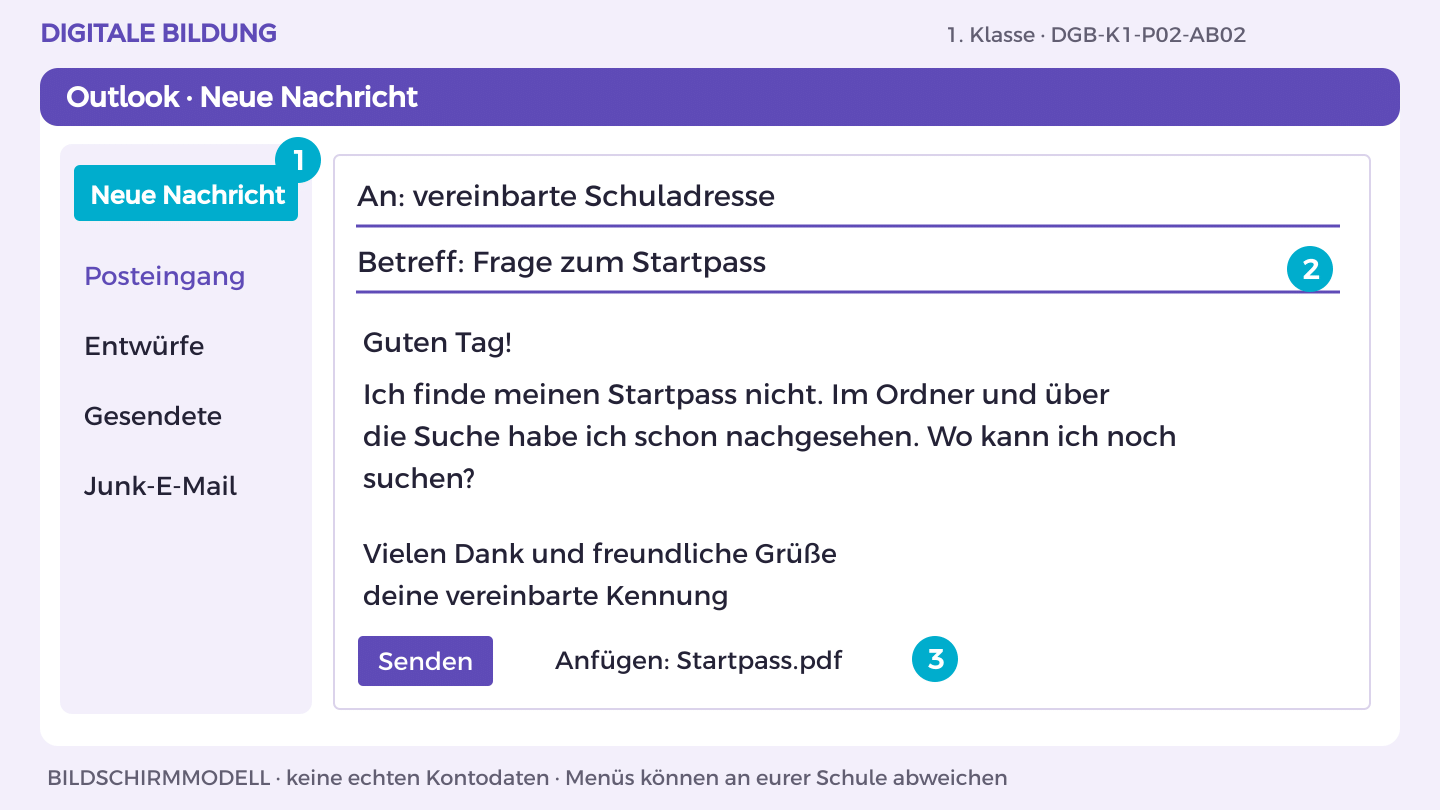
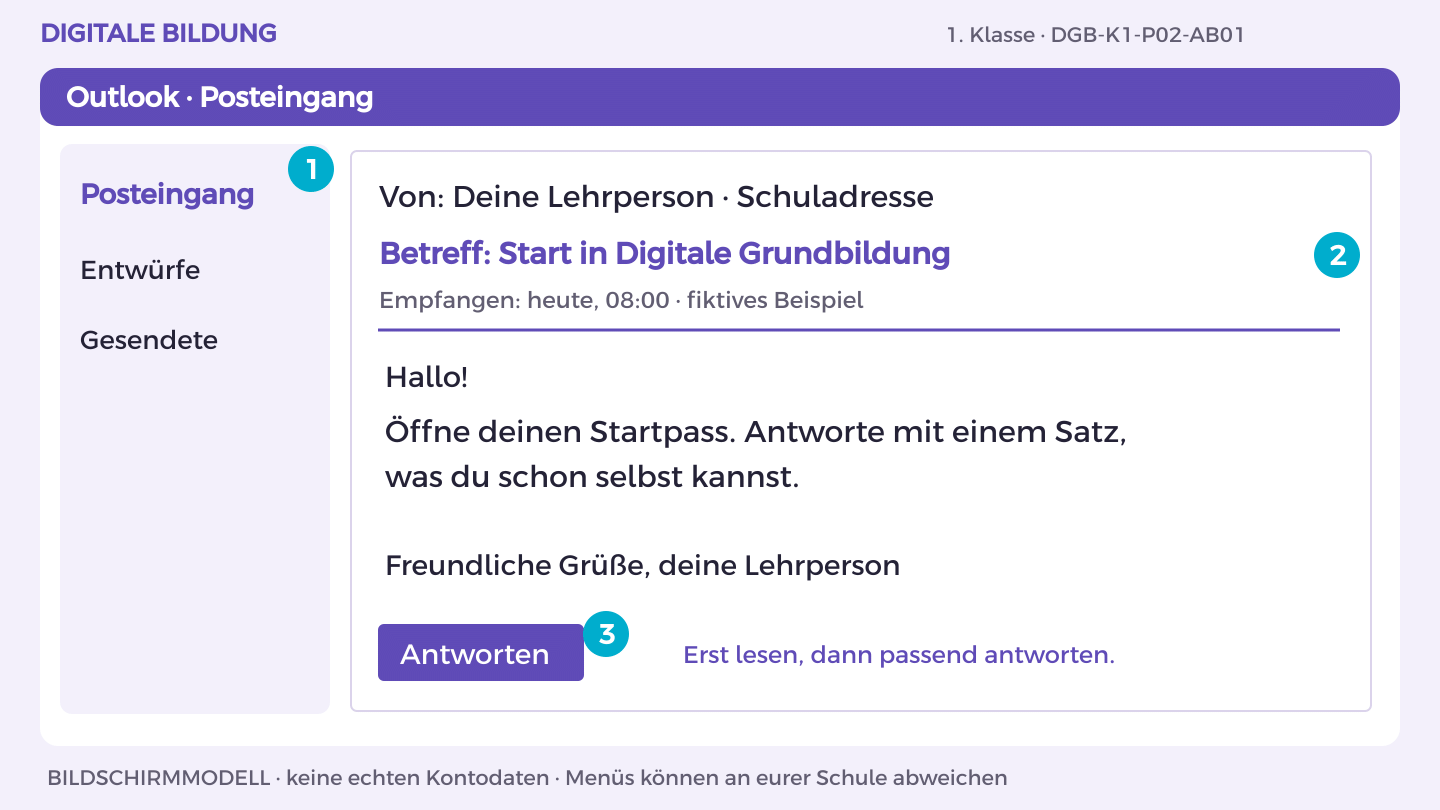
Fiktive Übungsnachricht der Lehrperson: Betreff „Start in Digitale Grundbildung“. Text: „Hallo! Öffne deinen Startpass. Antworte mit einem Satz, was du schon selbst kannst. Freundliche Grüße, deine Lehrperson.“ E-Mail-Regel: richtige Person, klarer Betreff, Anrede, kurze verständliche Nachricht, Gruß, Datei/Link prüfen. Datenfall: Eine Nachricht enthält Privatadresse und Telefonnummer einer anderen Person; sie darf nicht ungefragt weitergeleitet werden. Übungsdatei K1_Startpass_Kennung.docx enthält keine Geheimnisse. Sammle deine Notizen in K1_Kommunikationskarte_Kennung.docx im Ordner 02_Kommunikation.
Übung 1 · Richtwert 50 Minuten
Eine E-Mail empfangen und beantworten
Name oder Kennung: ____________________ Datum: ___________
Ansehen · Nachmachen · Selbst ausprobieren
So gehst du vor
- Öffne Outlook im Microsoft-365-App-Start. Wähle links Posteingang.
- Klicke die angekündigte Mail an. Lies Absender, Betreff, Zeitpunkt und den vollständigen Text.
- Wähle Antworten, nicht Allen antworten. Die Absenderadresse wird zur Empfängeradresse; prüfe sie.
- Schreibe: „Guten Tag! Ich kann meinen Startpass wiederfinden. Freundliche Grüße, [deine Kennung]“. Passe den Satz an dein Können an.
- Prüfe Empfänger und Text. Sende auf das vereinbarte Signal und finde die Nachricht unter Gesendete Elemente.
So prüfst du dein Ergebnis: Ich kann den Auftrag erklären und die eigene Antwort im gesendeten Ordner finden.
Aufgabe A
Öffne Outlook über Microsoft 365 und gehe zum Posteingang. Öffne nur die angekündigte Übungsmail deiner Lehrperson. Zeige Absender, Betreff, Empfangszeit und Nachrichtentext. Nenne den Arbeitsauftrag in eigenen Worten.
Aufgabe B
Klicke Antworten. Schreibe eine Anrede, einen Satz zu deinem Lernschritt und einen Gruß. Prüfe den schulischen Empfänger und sende nach dem vereinbarten Signal. Öffne Gesendete Elemente. Erkläre, wann Antworten statt Allen antworten passt.
Ein Hinweis für deinen nächsten Schritt
Fehlt die Mail: Konto, Suche und gegebenenfalls Junk-E-Mail gemeinsam prüfen. Unerwartete Anhänge bleiben geschlossen.
Was hast du entdeckt?
Warum ist Allen antworten nicht immer sinnvoll?
Eine weitere Herausforderung
Vergleiche E-Mail, Videogespräch und gemeinsames Word-Dokument für eine Rückfrage, ein Gespräch und eine gemeinsame Textänderung.
DGB-K1-P02-AB01
Übung 2 · Richtwert 50 Minuten
Eine eigene E-Mail schreiben
Name oder Kennung: ____________________ Datum: ___________
Ansehen · Nachmachen · Selbst ausprobieren
So gehst du vor
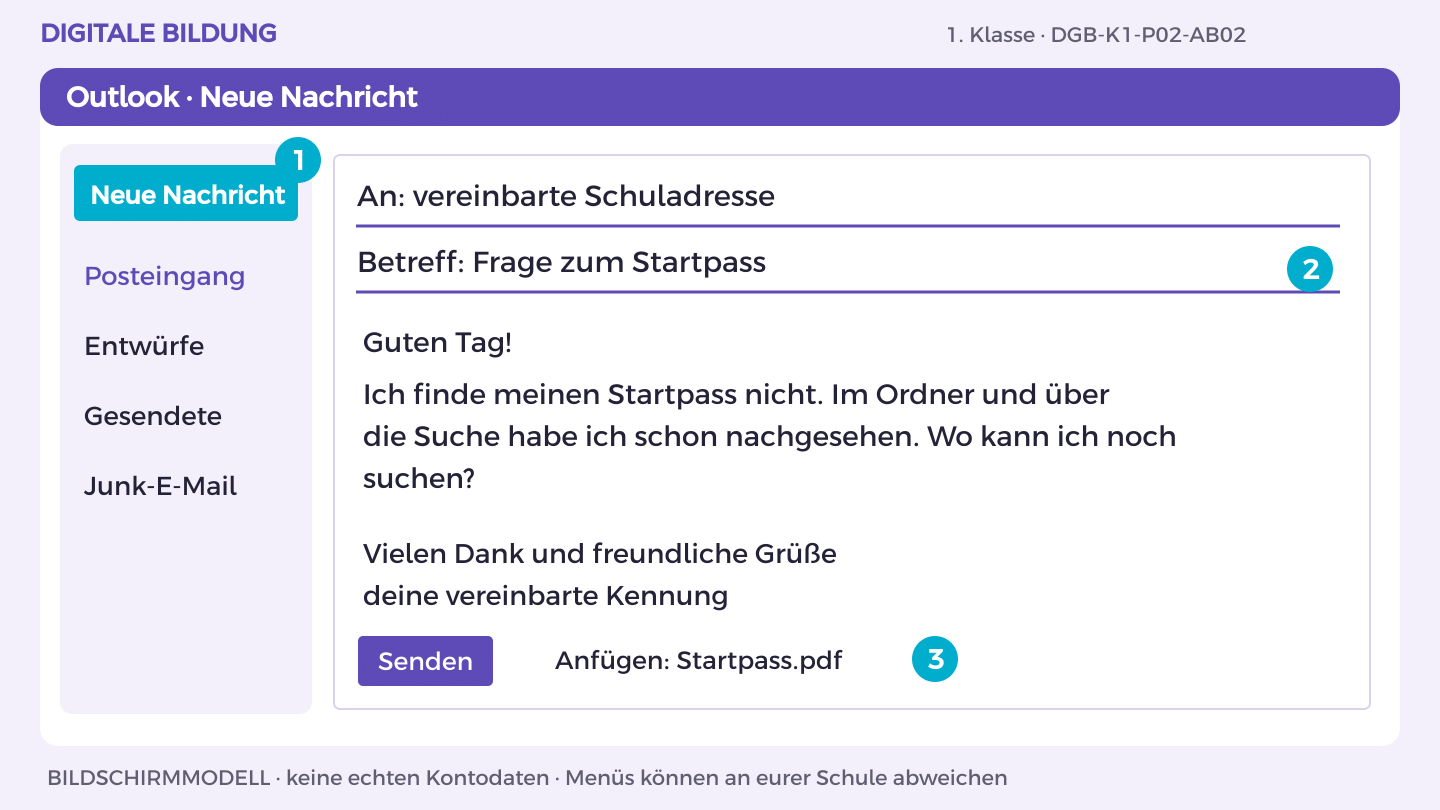
- Klicke Neue E-Mail oder Neue Nachricht. In An kommt die von der Lehrperson genannte Schuladresse.
- Klicke den vorgeschlagenen Kontakt nur an, wenn Name und vollständige Adresse passen.
- Schreibe den Betreff „Frage zum Startpass – Kennung“. Ersetze Kennung durch dein vereinbartes Kürzel.
- Schreibe Anrede, konkrete Frage, bisherigen Versuch und Gruß. Private Telefonnummer und Passwort gehören nicht hinein.
- Lies vor dem Senden Empfänger, Betreff und Text noch einmal. Sende nur an den vereinbarten Übungsempfänger.
So prüfst du dein Ergebnis: Eine andere Person versteht meine Frage und meinen bisherigen Versuch.
Aufgabe A
Klicke Neue E-Mail oder Neue Nachricht. Trage die von der Lehrperson angegebene Schuladresse ein. Betreff: „Frage zum Startpass – Kennung“. Schreibe eine höfliche kurze Frage mit deinem bisherigen Lösungsversuch.
Aufgabe B
Prüfe Empfänger, Betreff, Ton und Inhalt mit dem Mail-Check. Sende ausschließlich an den freigegebenen Übungsempfänger. Halte in deiner Kommunikationskarte fest, welche privaten Angaben du im Datenfall nicht weiterleiten würdest und warum.
Ein Hinweis für deinen nächsten Schritt
Beispiel: Guten Tag! Ich finde meine Datei nicht in 01_Start. Die Suche nach Startpass habe ich schon versucht. Wo kann ich noch nachsehen? Vielen Dank und freundliche Grüße.
Was hast du entdeckt?
Welche Information hilft einer Person, deine Frage schnell zu verstehen?
Eine weitere Herausforderung
Speichere zunächst einen Entwurf, öffne ihn erneut und verbessere den Betreff vor dem Senden.
DGB-K1-P02-AB02
Übung 3 · Richtwert 50 Minuten
Eine Datei als Anhang senden
Name oder Kennung: ____________________ Datum: ___________
Ansehen · Nachmachen · Selbst ausprobieren
So gehst du vor
- Öffne OneDrive, markiere deine Startpass-PDF und wähle Herunterladen. Merke dir den lokalen Downloadordner.
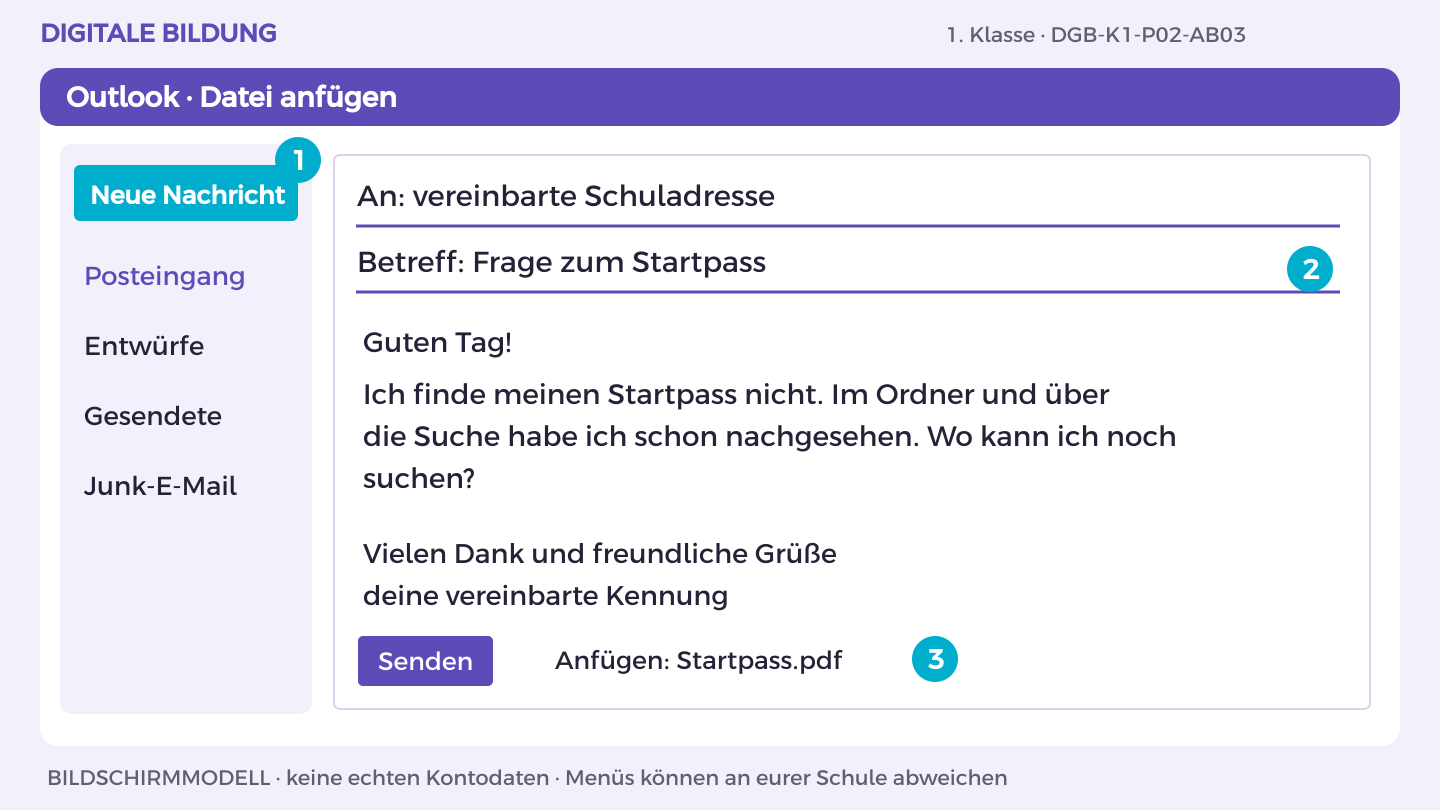
- Öffne in Outlook eine neue Übungsmail. Trage Empfänger, Betreff und kurzen Text ein.
- Klicke die Büroklammer: Anfügen > Dieses Gerät durchsuchen. Öffne Downloads, markiere die PDF und bestätige Öffnen.
- Prüfe den Dateinamen im Anhang. Bei einer Cloud-Auswahl wähle für diese Übung Als Kopie anfügen; sende nach dem Mail-Check.
- Empfangene angekündigte PDF: herunterladen, dann in OneDrive im Zielordner Neu/Hochladen > Dateien wählen. Öffne die hochgeladene Datei.
So prüfst du dein Ergebnis: Ich erkenne den PDF-Anhang und kann eine empfangene Datei in OneDrive öffnen.
Aufgabe A
Lade deine harmlose Startpass-PDF aus OneDrive herunter. Beginne eine Übungsmail. Wähle die Büroklammer und Dieses Gerät durchsuchen; öffne Downloads und wähle die PDF. Prüfe, dass ein Dateianhang und kein Cloud-Link eingefügt ist. Sende an die freigegebene Schuladresse.
Aufgabe B
Öffne den von der Lehrperson angekündigten Beispielanhang in einer empfangenen Mail. Lade ihn herunter und lade ihn über OneDrive > Dateien hochladen in 02_Kommunikation hoch. Erkläre: Der Anhang ist eine Kopie, spätere Änderungen am Original ändern ihn nicht.
Ein Hinweis für deinen nächsten Schritt
Bei Cloud-Auswahl fragt Outlook möglicherweise nach Link oder Kopie. Für diese Übung ausdrücklich Als Kopie anfügen wählen. Die PDF zuerst zur Kontrolle öffnen.
Was hast du entdeckt?
Wann ist eine unveränderte Kopie nützlicher als ein gemeinsamer Link?
Eine weitere Herausforderung
Ändere eine Zeile in der Word-Originaldatei. Erkläre, warum der schon versendete PDF-Anhang trotzdem gleich bleibt.
DGB-K1-P02-AB03
Übung 4 · Richtwert 50 Minuten
Mit OneDrive gezielt freigeben
Name oder Kennung: ____________________ Datum: ___________
Ansehen · Nachmachen · Selbst ausprobieren
So gehst du vor
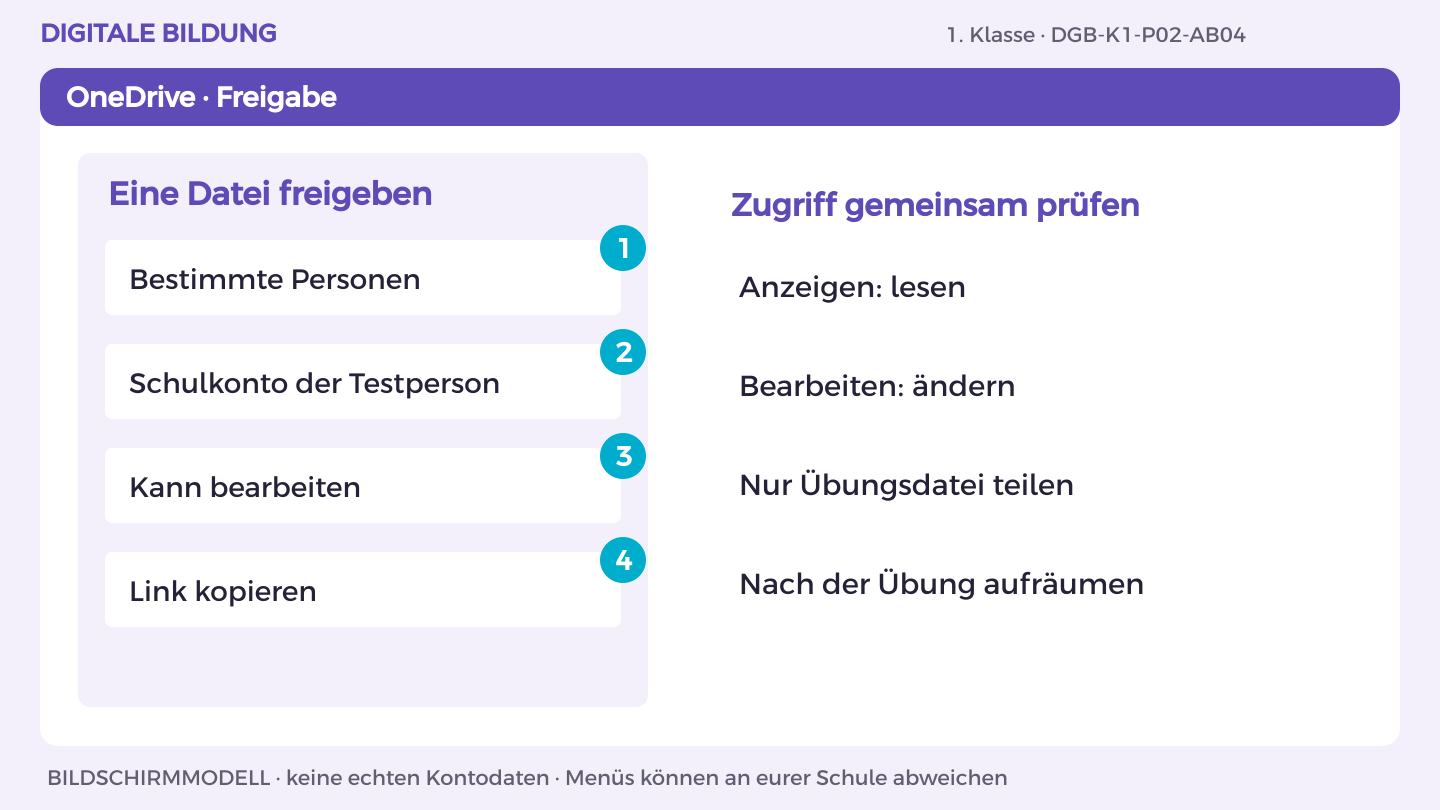
- Markiere nur die harmlose Übungsdatei in OneDrive. Klicke Freigeben und öffne die Linkeinstellungen.
- Wähle Bestimmte Personen oder Personen Ihrer Wahl. Trage das vereinbarte Schulkonto der Testperson ein.
- Wähle für das gemeinsame Schreiben Kann bearbeiten. Übernimm die Einstellung und kopiere den Link.
- Übermittle den Link im vereinbarten Schulweg. Die Testperson öffnet ihn im eigenen Konto und nutzt in Word Überprüfen > Neuer Kommentar.
- Öffne bei der Datei Zugriff verwalten. Prüfe die Berechtigung und entferne nach der Übung den unnötigen Testzugriff.
So prüfst du dein Ergebnis: Die richtige Person kann bearbeiten; ein späterer Lesezugriff erlaubt das nicht.
Aufgabe A
Erstelle eine harmlose Word-Übungsdatei mit drei Regeln zu Ton, Daten und Konflikten. Wähle in OneDrive Freigeben und die Linkeinstellungen. Wähle Bestimmte Personen beziehungsweise Personen Ihrer Wahl, genau ein vereinbartes Schulkonto und Kann bearbeiten. Kopiere den Link und übermittle ihn im vereinbarten Schulweg.
Aufgabe B
Die zweite Person öffnet den Link mit ihrem eigenen Konto und ergänzt einen Vorschlag als Kommentar. Einigt euch freundlich auf eine Änderung. Prüfe Zugriff verwalten. Erkläre den Unterschied zwischen Kann anzeigen und Kann bearbeiten; entferne anschließend den nicht mehr benötigten Übungszugriff.
Ein Hinweis für deinen nächsten Schritt
Du teilst diese Übungsdatei, nicht deinen gesamten OneDrive-Ordner. Wenn die Freigabe nicht verfügbar ist, zeigt die Lehrperson den schulisch erlaubten Weg im Testbereich.
Was hast du entdeckt?
Warum reicht das bloße Kopieren eines Links nicht als Beweis für passende Zugriffsrechte?
Eine weitere Herausforderung
Teste mit der Lehrperson einen reinen Lesezugriff. Beschreibe, welche Bearbeitung dann nicht möglich ist.
DGB-K1-P02-AB04
Übung 5 · Richtwert 50 Minuten
Abgeben und den Empfang prüfen
Name oder Kennung: ____________________ Datum: ___________
Ansehen · Nachmachen · Selbst ausprobieren
So gehst du vor
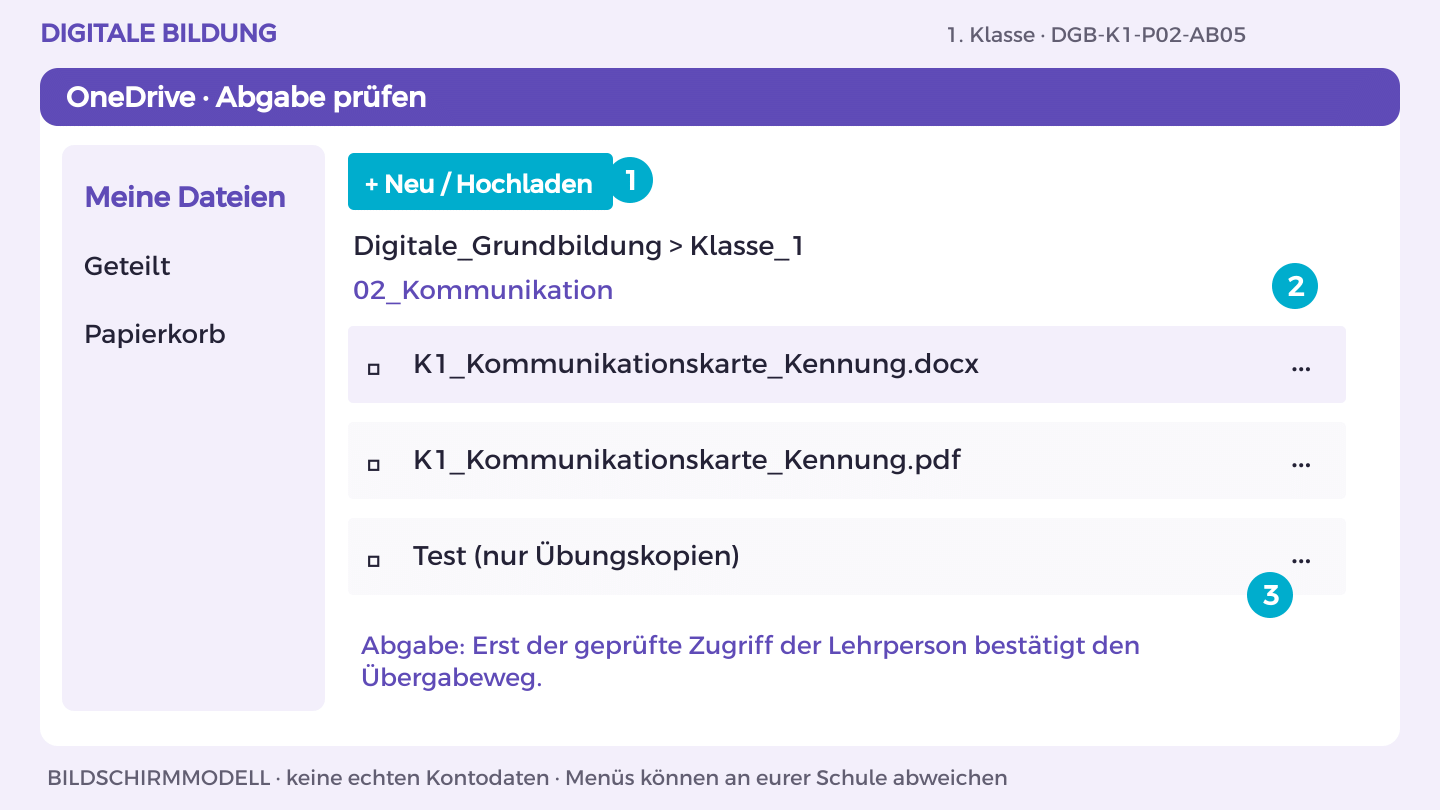
- Öffne die Kommunikationskarte und prüfe den Inhalt. Benenne die Datei K1_Kommunikationskarte_Kennung.
- Warte auf die Speicherung. Öffne die gespeicherte Datei zur Kontrolle erneut.
- Linkweg: Freigeben > bestimmte Lehrperson > Kann anzeigen; Link über den vereinbarten Kanal senden.
- ODER Ordnerweg: Öffne deinen zugewiesenen persönlichen Abgabeordner. Lade die Endfassung hoch; prüfe den sichtbaren Dateinamen.
- Lass die Lehrperson die Datei im eigenen Konto öffnen. Notiere Datum und Dateiname. Speichern im eigenen Ordner allein reicht nicht.
So prüfst du dein Ergebnis: Die Lehrperson kann genau meine richtige Endfassung öffnen.
Aufgabe A
Vervollständige deine Kommunikationskarte in Word und speichere die Endfassung in OneDrive. Nutze den auf der Schulstart-Karte festgelegten Weg: geschützter Link an die Lehrperson ODER Datei in deinem nur für dich und die Lehrperson zugänglichen Abgabeordner.
Aufgabe B
Prüfe Dateiname, Inhalt und Zugriff. Lass die Lehrperson bestätigen, dass sie die richtige Datei öffnen kann. Notiere Dateiname, Datum und „Zugriff geprüft“ ohne private Adresse. Beschreibe deinen eigenen Beitrag und einen nächsten Lernschritt.
Ein Hinweis für deinen nächsten Schritt
Beim Linkweg: Freigeben > bestimmte Lehrperson > Kann anzeigen, sofern keine Bearbeitung vereinbart ist. Beim Ordnerweg nur den persönlichen zugewiesenen Abgabeordner benutzen; kein für die ganze Klasse sichtbarer Sammelordner.
Was hast du entdeckt?
Woran erkennst du, dass die Lehrperson deine Endfassung wirklich öffnen kann?
Eine weitere Herausforderung
Beschreibe, wie du eine verbesserte Version nach Rückmeldung eindeutig kennzeichnest.
DGB-K1-P02-AB05
Mein Können zeigen
Meine Kommunikationskarte mit Mail-Check, Unterschied Anhang/Link und Abgabe-Nachweis; praktische E-Mail- und Freigabeschritte.
- Angekündigte Mail lesen, höflich antworten und eigene Übungsmail zeigen.
- PDF-Anhang senden und empfangene Datei in OneDrive wiederfinden.
- Freigabe mit zweitem Schulkonto testen; Abgabezugriff bestätigen lassen.
Schicke beim nächsten vereinbarten Anlass eine kurze sachliche Schulmail und wähle begründet zwischen Anhang und geschütztem Link.
Zeige einen eigenen Lernschritt. Besprich mit deiner Lehrperson, was schon gelingt und was du als Nächstes ausprobieren möchtest.
Digitale Grundbildung · Fassung 3.0 · Inhaltsstand 04.10.2026 · Quellen und Nutzung